

Codul de elev și PIN-ul
Două lucruri mici. O aventură întreagă.
Cu un cod și un PIN, copilul intră în contul lui. Fără email și fără parolă complicată.
Ce este codul? Dar PIN-ul?
Codul tău
Arată cine intră
- Arată în ce cont intri.
- Îl primești de la părinte sau profesor.
PIN-ul tău
Cheia ta secretă
- Are 4 cifre.
- Păstrează-l doar pentru tine.
Datele din exemple sunt demonstrative.
Cum intri în cont
Codul, PIN-ul și ești înăuntru. Fără email, fără parolă.
Pasul 1: Scrii codul
Exact cum l-ai primit.
Pasul 2: Introduci PIN-ul
Completezi cele 4 cifre.
Pasul 3: Începi aventura
Apeși „Intră” și verifici numele.

De unde primești codul și PIN-ul?

Acasă, de la părinte
Părintele adaugă copilul în contul său și îi transmite datele de acces.
Pentru părinți
La școală, de la profesor
Profesorul creează elevii și distribuie cartonașele cu datele de acces.
Pentru profesori
Nu ai primit un cod? Cere ajutorul adultului care îți creează contul.

Ai uitat PIN-ul? Se rezolvă cu ajutorul unui adult.
Părintele sau profesorul care gestionează contul poate reseta PIN-ul și îți transmite unul nou.
- 1Ceri ajutor
- 2Adultul resetează PIN-ul
- 3Intri din nou
Păstrează aventura în siguranță.
Doar pentru tine
Nu trimite codul și PIN-ul în mesaje publice.
Ieși la final
Pe un calculator comun, alege „Ieși” când termini.
Verifică numele
Nu e numele tău? Ieși și intră în contul tău.
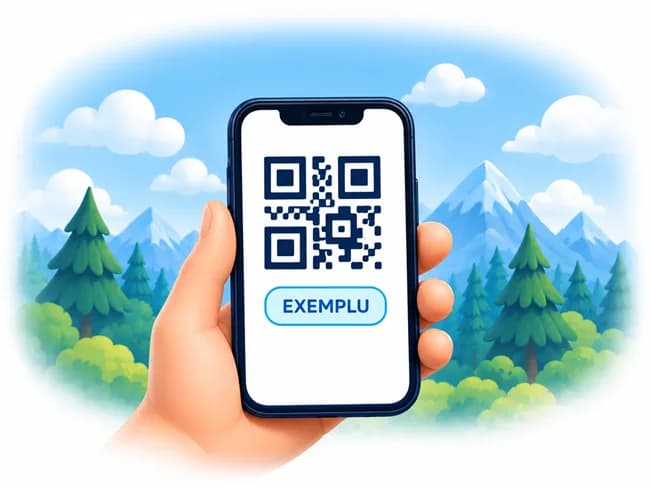
Ai primit și un cod QR?
În curândConectarea cu cod QR este în pregătire. Până atunci, folosește codul și PIN-ul.
Păstrează și codul QR în siguranță, la fel ca datele de acces.
Codul sau PIN-ul nu funcționează. Ce verific?
Verifică literele, cifrele și cratima din cod, exact cum l-ai primit. Dacă tot nu reușești, cere ajutorul părintelui sau profesorului: poate reseta PIN-ul.
Am nevoie de email ca elev?
Nu. Contul tău este creat de un părinte sau profesor. Intri doar cu codul și PIN-ul primite de la el.
Pot folosi contul pe un dispozitiv comun?
Da. La final, deschide meniul avatarului și alege „Ieși”, ca următorul elev să intre cu propriul cod și PIN.